Halaman

Pengetahuan Perawatan DVD Player


DVD player adalah barang yang boleh di bilang sensitif bila terkena debu maka akan menghalangi sistem pembacaannya atau penggunaanya yang terlalu lama maka akan membuatnya panas hal tersebut juga akan membuat rusak dvd anda, berikut ini ada beberapa cara merawat dvd player:

  • Simpan DVD player di tempat tertutup seperti rak supaya tidak mudah terkena debu. Hindari juga tempat yang lembab atau panas.
  • Sebaiknya bagian belakang rak terbuka sehingga panas yang keluar dari DVD player tidak membuat DVD player menjadi rusak.
  • Koleksi DVD sebaiknya ditempatkan pada kotak sampulnya agar tahan lama.
  • Gunakan lap yang lembut (seperti lap kacamata yang sudah dibasahi untuk membersihkan noda pada DVD player dan dilap searah jarum jam. Jangan sekali-kali mengelap dengan arah yang berlawanan, karena dapat merusak DVD player. Bersihkan minimal seminggu sekali.
  • Gunakan DVD cleaner yang banyak dijual di toko-toko elektronik untuk membersihkan bagian dalam.
  • Apabila kualitas gambar masih jelek walaupun menggunakan DVD cleaner, bersihkan bagian dalamnya dengan menggunakan cotton bud yang sudah dibasahi dengan cairan khusus elektronik.
  • Jangan menumpuk DVD player dengan benda elektronik lain, sebab panas dari elektronik lain dapat merusak DVD player.
  • Hindari menyetel DVD player secara terus-menerus, karena dapat merusak mata optik.
  • Hindari menyusun koleksi DVD di atas DVD player, Sebab gelombang magnet yang ada akan mempengaruhi DVD maupun DVD player

Demikian tipsnya semoga bermanfaat untuk anda dalam merawat dvd player, temukan info menarik tentang dvd player portable


Temukan artikel terkait:Tips Mencari DVD Player Yang Bagus
Baca Selengkapnya »»  

Pengetahuan Mencari DVD Player Yang Bagus


Membeli dvd player memang tidak bisa sembarangan anda, perlu memperhatikan beberapa hal dan pertimbangan Berikut ini tips membeli DVD Player:

Region Semua DVD pre -recorded di kunci (locked) dalam sebuah region. Hasilnya DVD tersebut hanya dapat dimainkan di negara yang bersangkutan. Untuk Anda pastikan DVD player yang Anda beli memiliki multi region sehingga Anda tidak akan kesusahan memutar film dari region manapun.

Disc dan Format File Pilihlah DVD player yang memiliki kemampuan memutar banyak format, misalnya selain DVD tentu saja CD, CD-R, CD-RW, DVD-R dan DVD-RW. Jangan mengabaikan format yang berhubungan dengan komputer seperti MPEG dan DiVX. Playback Meski keluaran suara standar, namun pilihan untuk mem-pause, rewind dan fast-forwarding setiap player berbeda.

Masing-masing player menawarkan kecepatan fast dan slow motion yang bervariasi, seperti halnya kualitas image. Bookmarking Beberapa player memungkinkan penggunanya menyimpan scene favorit di dalam disc. Semakin mahal player yang Anda beli, memungkinkan Anda melakukan hal demikian (istilahnya: bookmarking) untuk beberapa disc dan memudahkan Anda ketika akan mencarinya kembali.

Resume sangat dibutuhkan ketika Anda menonton film dari disc tidak terus menerus. Ketika Anda meninggalkan tontonan sejenak, maka fitur ini secara otomatis mulai dari bagian terakhir saat dimatikan, tanpa harus searching disc dari awal. Zoom Terdapat dua tipe zoom. Pertama, menghilangkan black bar yang terlihat di bagian atas dan bawah tayangan film. Dalam hal ini bukan masalah jika TV Anda widescreen. Namun jika televisi Anda standar, maka dibutuhkan DVD player yang memiliki fitur 'zoom in'. Tipe zoom yang kedua adalah, kemampuan player memperbesar objek yang sedang tayang di layar tv. Prosessing Video DVD player menkonversi data digital dari disc menjadi sinyal analog. Kekuatan processing digital analog converter (DAC) tersebut dapat diukur. Semakin tinggi kecepatan, maka semakin bagus kualitas gambar.

Sebagian besar DVD palyer memiliki 12-bit DAC yang beroperasi di 100 MHZ. Progresive Scan Carilah DVD player dengan fitur progressive scan, apalagi jika televisi yang Anda miliki berjenis hi-end. Sebagian besar DVD bersumber dari film dengan kemampuan shot 24 frame perdetik Menjadi masalah jika DVD player progressive scan yang 'running” di 60 frame perdetik. Untuk mereduksi artefact tersebut, beberapa player hadir dengan apa yang disebut 2:3 pulldown.

Video Output Sebelum membeli DVD player, perhatikan apa jenis input yang dimiliki TV Anda. Jika Anda menginginkan memakai teknologi progressive scan, antara TV dan DVD player harus memiliki input dan output komponen. Audio Prosessing Seperti halnya gambar, DVD player mengkonversi digital data audio menjadi sinyal analog ke dalam disc. Sebagian besar DVD player saat ini memiliki 24-bit DAC yang beroperasi di 192 kHz. Jika Anda mensetting dan men-koneksi audio melalui kabel digital ke unit yang terpisah seperti Dolby Digital Converter, maka fitur ini tidak terlalu penting lagi.

Format Suara Trek audio di film dibuat dengan istilah 'codec'. Codec yang populer contohnya adalah Dolby Digital dan DTS. Saat ini Dolby sudah menjadi bagian dari DVD standar, maka semua DVD player dapat menerima format ini. Untuk solusi yang murah dan gampang ada yang disebut dengan virtual surround sound. Audio Output Anda harus memperhatikan audio output apa yang dimiliki DVD player. Untuk kualitas suara yang lebih baik, Anda bisa memakai output digital dengan menghubungkan player ke converter. Namun jika digital audio conversion nya sudah onboard, Anda hanya perlu mem-plugkannya ke receiver 5.1 kanal. Jika Anda tidak memiliki receiver atau speaker, cukup hubungkan saja langsung ke TV atau stereo melalui output analog stereo.

Demikian tipsnya semoga bermanfaat untuk anda dalam memilih dvd player, temukan info menarik tentang dvd player portable sony


Temukan artikel terkait: Tips Memperbaiki DVD Player Yang Rusak
Baca Selengkapnya »»  

Pengetahuan Memperbaiki DVD Player Yang Rusak


Memperbaiki dvd player memang mahal bila anda bawa ketukang reparasi elektronik, lebih baik anda memperbaiki sendiri dirumah tentunya bisa menghemat pengeluaran uang anda, beikut ini ada beberapa cara sederhana memperbaiki dvd player:

Memperbaiki kerusakan DVD player yang tidak mau membaca disc :
- Pertama ganti aja motor servo di bagian depan optik, atau ganti kabel flexible optik.
- jika dua langkah tersebut DVD player masih tidak mau baca disc, ganti optiknya.

Memperbaiki DVD player yang mati total anda bisa chek bagian regulatornya:
- Bisa anda ganti bagian dioda yang rusak atau IC power supply, Biasanya type DH321
- Atau bisa juga ganti modul power supply, anda hanya menyesuaikan
tegangan 5 volt dan 12 volt saja untuk penggantian power supply.

Demikian tipsnya dalam memperbaiki dvd player semoga bermanfaat dan menambah pengetahuan anda temukan info menarik tentang dvd player portable reviews
Baca Selengkapnya »»  

Cara Mudah Menggunakan Fan Untuk Mendinginkan PC


Saat menggunakan pc biasanya orang lebih memperhatikan soal suhu pc tersebut agar bisa bermain lama dengan komputer untuk melakukan aktifitas kerjaan mereka, biasanya orang memperbanyak ven untuk mendinginkan suhu pc di dalam pc.

dalam prakteknya, pemberian kipas dengan cara tersebut pada PC kuranglah efektif, secara logika kita akan melihat, sebuah Bara Api akan semakin meningkat suhu panas-nya jika mendapatkan tiupan angin yang semakin kencang, hal ini dapat kita jadikan acuhan bahwasanya sebuah komponen komputer di dalam chasing akan semakin panas jika angin yang masuk semakin Besar,
langkah pemasangan yang dapat kita lakukan adalah dengan mengarahkan sebagian Fan / kipas kearah luar PC, jika kita hendak memasang lebih dari satu FAN, maka usahakan untuk memberikan arah keluar dan masuk dengan nilai 50 : 50, contoh jika ada 2 buah FAN yang ingin kita pasang usahakan untuk memasang satu FAN kearah dalam dan satu FAN ke arah luar.
Trik ini bisa menjadi sebuah alternatif untuk menghemat penggunaan daya, dan tidak perlu menggunakan FAN dengan ukuran Besar, karena yang kita ciptakan adalah sebuah sirkulasi udara didalam PC, sebuah sirkulasi udara yang keluar masuk PC secara stabil akan lebih memberikan ketahanan suhu dalam kondisi yang kita harapkan di banding membombardir perangkat keras komputer dengan FAN Besar ke arah Dalam.

Hindari pemakaian kipas angin dengan membuka tutup chasing PC, sekilas perlakuan ini akan memperbaiki kinerja PC dengan menciptakan suhu lebih dingin, namun dalam realita, hal ini justru akan menjadi boomerang bagi PC kita, saat kipas dimatikan dan komputer mati, maka suhu panas di dalam komputer akan semakin tinggi, dan ini adalah kondisi yang kurang bagus untuk sebuah PC.

Dengan membuat sebuah sirkulasi udara dalam PC, kita telah menjaga Suhu dingin dalam PC baik saat komoputer hidup maupun kopmuter mati ( artinya tidak ada peningkatan suhu saat komputer di matikan ) Demikian caranya agar suhu pc anda tetap terjaga dan komponen pc anda tidak cepat rusak, temukan info menarik tentang jual meja laptop portable
Baca Selengkapnya »»  

Pengetahuan Menghemat Batere Notebook/Netbook


Untuk anda yang mobilitasnya tinggi biasanya notebook atau netbook adalah pegangan utama anda untuk online internet di mana saja, namun batere netbook / notebook anda pastinya sering kehabisan batere tentunya, apa yang menyebabkan batere netbook/notebook ?, berikut ada beberapa tips untuk anda:

Kemana saja aliran listrik dari baterai mengalir?

Microsoft, melalui Blog Windows 7 Engineering-nya telah menyusun diagram yang sangat bermanfaat untuk anda guna mengetahui kemana saja aliran listrik di notebook anda mengalir. Pada diagram tersebut terlihat jelas bahwa layar LCD merupakan perangkat yang paling banyak memakan energi dari notebook. Dari diagram itu juga anda dapat membantu kita untuk memaksimalkan penghematan baterai dari notebook/netbook yang anda pakai.

Hal pertama yang perlu anda lakukan untuk efisiensi daya adalah menentukan dengan cermat konfigurasi penghematan baterai, kapan layar notebook anda akan mati secara otomatis apabila tidak digunakan (lihat diagram sekali lagi, layar LCD merupakan perangkat yang paling boros daya) dan pngaturan-pengaturan yang lain.

Selanjutnya, lakukan efisiensi dari perangkat lain seperti menentukan berapa lama hardisk drive akan berhenti setelah tidak ada transfer data, penghematan daya untuk Wi-Fi, processor, kartu grafis dan perangkat lainnya. Anda juga dapat menentukan kapan kipas dari notebook akan menyala, apakah tetap pada kondisi default (mengikuti kinerja operating system) atau sesuai dengan yang anda kehendaki (pada beberapa kondisi akan memperlambat kinerja dari notebook) yang tentunya akan lebih menghemat baterai dari notebook anda.

Sesuai dengan apa yang kita lihat pada diagram, hal paling penting dari semua cara penghematan baterai, adalah dengan melakukan penghematan daya pada layar. Anda dapat melakukan penghematan dengan mengendalikan cahaya yang keluar dari layar notebook dan meredupkannya seredup-redupnya sampai batas tertentu dimana anda masih dapat melihat layar notebook. Meskipun penting, hal ini tidak dianjurkan untuk anda yang memiliki penglihatan yang kurang tajam karena dapat menyebabkab sakit pada mata anda. Jadi meskipun penting, jangan korbankan mata anda hanya untuk sebuah baterai notebook

Lanjut dengan langkah selanjutnya, matikan beberapa device yang pada saat itu tidak digunakan tetapi masih aktif. Device yang mungkin tidak berguna seperti Wi-Fi, bluetooth, LAN card maupun device lain yang tidak diperlukan. Cobalah untuk menghindari pemakaian device eksternal seperi hardisk eksternal, flash disk atau perangkat USB lain karena beberapa dari device itu memang sangat menguras kinerja dari baterai notebook anda.

Kadang software juga menjadi penyebab notebook anda tidak dapat bertahan lama saat dinyalakan. Terlebih lagi jika pada notebook anda banyak aplikasi yang berjalan di background (aplikasi yang tetap berjalan tetapi tidak terlihat pada layar) yang sebenarnya aplikasi tersebut tidak diperlukan. Bagi yang sudah terbiasa mengutak-atik system, anda dapat dengan mudah untuk mematikan aplikasi yang tidak berguna tersebut. Tetapi, untuk yang masih anda dapat menggunakan software Aerofoil yang dapat membantu anda. Aerofoil adalah salah satu software gratis yang dapat membantu anda memanajemen aplikasi yang berjalan di notebook anda serta membantu menghemat daya di notebook. usahakan untuk menggunakan mode Hibernate jika notebook anda memang tidak digunakan. karena hal tersebut pilihan yang baik apabila anda tidak menggunakan notebook tanpa harus mematikan aplikasi yang anda gunakan sebelumnya. Anda perlu melakukan perawatan baterai dengan cara menghindarkan notebook anda bekerja pada suhu ruang yang panas dan melepas baterai dari notebook anda jika tidak digunakan dalam jangka waktu yang lama. Demikian tipsnya semoga bermanfaat untuk anda dalam menghemat batere netbook/notebook, temukan info menarik tentang meja laptop kayu


Temukan artikel terkait: Tips Perawatan Baterai Laptop
Baca Selengkapnya »»  

Cara Tepat Perawatan Baterai Laptop


Baterai laptop memang sering rusak karena banyak yang tidak tau cara mewrawatnya pemakaian yang membuatnya menjadi panas yang berlebih tentunya lama kelamaan mengurangi daya tahan baterai alias baterai tersebut melemah, berikut ini ada beberapa tips menghemat baterai laptop:

  • Lakukan pengisian penuh pada baterai laptop baru Anda dan biarkan beberapa jam setelah terisi penuh.
  • Jika baterai tidak digunakan simpanlah baterai pada suhu yang dingin dan kering. Sebelum melepas baterai, isi baterai hingga penuh terlebih dahulu, dan jangan didiamkan terlalu lama sebab biasanya kapasitanya akan turun sekitar 1% perhari.
  • Isi baterai hingga penuh, dan lakukan pengisian jika kapasitas baterai telah mendekati 10% atau critical point
  • Atur power baterai. Di Windows ada fitur yang namanya power options. Melalui fitur ini Anda bisa mengatur konsumsi daya laptop. Caranya sangat mudah. Klik tombol Start, lalu buka Control Panel dan kemudian double klik icon Power Options. Akan muncul sebuah kotak dialog dengan nama Power Option Properties. Jika ingin baterai lebih awet, Anda disarankan memilih ‘Max Battery’.
  • Kurangi brightness. Webuser.co.uk melansir bahwa LCD akan memakan daya baterai. Oleh karena itu Anda disarankan untuk mengurangi brightness laptop seminimal mungkin namun tetap nyaman dipandang mata.
  • Gunakan screen savers ‘Blank’.
  • Kurangi resolusi. Cara lain untuk membuat baterai lebih awet adalah dengan mengurangi resolusi layar dan jumlah warna yang digunakan di laptop. Untuk menguranginya, Anda bisa klik kanan pada Windows Desktop lalu pilih Properties. Pada kotak dialog Display Properties pilih tab Settings. Lalu atur resolusinya dengan cara menarik slider-nya ke kiri untuk mengurangi resolusi. Kemudian pada menu drop down pilih kualitas warna (color quality) yang lebih rendah, lalu klik OK
  • Matikan Wi-Fi. Wi-Fi yang aktif tentu saja ikut memakan konsumsi baterai. Jika tidak berniat memanfaatkan akses nirkabel atau ber-Internet, pastikan Wi-Fi dalam keadaan mati sehingga baterai lebih awet.
  • Pasang Ram tambahan. Ada baiknya menggunakan RAM minimal 1 GB. Hal ini agar hardisk anda tidak terlalu sering berputar untuk membaca data. Hal ini juga akan mempercepat kinerja dari laptop anda karena system bisa mengambil data dari RAM, sehingga hard drive anda tidak bekerja terlalu keras, hal ini tentu menghemat penggunaan daya baterai.
  • Jika anda menggunakan laptop dalam jangka waktu yang lama perharinya dan memilih untuk melepaskan baterai laptop, jangan lupa lepas baterai dari awal dan gunakan UPS (uninterruptible power supply).
  • Hati-hati ketika melepas battery, ikuti petunjuk untuk melepas battery notebook anda,juga jangan sampai battery jatuh, karena bisa menyebabkan komponen didalam akan rusak.
  • Bersihkan kontak metal baterai Anda setiap beberapa bulan dengan kain yang dibasahi dengan alkohol. Hal ini akan membuat transfer daya dari baterai Anda menjadi lebih efisien
  • Kalibrasi baterai dengan “pakai habis” setiap 30 kali pengisian atau dengan periode waktu yang berjauhan (tiap bulan) untuk menjaga akurasi elemen didalam baterai. Biarkan notebook Anda hingga baterai habis terpakai sebelum di charge kembali.
  • Jika Anda menyimpan baterai di lemari es (bukan freezer), gunakan kantong plastik yang tertutup rapat untuk menghindari kelembaban. Biarkan baterai menghangat pada suhu ruangan sebelum dipakai atau menge-charge-nya.
  • Gunakan charger bawaan dari laptop, kalo terpaksa menggunakan charger lain, pastikan tegangan dan daya yang digunakan sama dengan yang aslinya.
  • Panas adalah musuh utama baterai laptop, karena itu beberapa orang lebih memilih untuk melepas baterai laptopnya. Hindari untuk menaruh baterai atau laptop Anda ditempat yang panas

Demikian tipsnya semoga bermanfaat dan menambah pengetahuan anda agar baterai laptop anda awet, temukan info menarik tentang meja laptop lipat


Temukan artikel terkait:Tips Menggunakan Fan Untuk Mendinginkan PC
Baca Selengkapnya »»  

Panduan Dasar Mendesain Baju Menggunakan Corel Draw


Desain Baju – Membuat sketsa atau desain kemeja tak hanya bisa dilakukan secara manual, kini kegiatan merancang dan men desian baju kemaja pun bisa dilakukan di media computer tentunya dgn beberapa perangkat software sperti photshop ataupun corel draw.

Untuk anda yang pemula dalam menggunakan media computer ini berikut ini tutorial atau cara desain baju kemeja dgn menggunakan perangkat corel draw yang kami kutip dari ilmugrafis.com (www.ilmugrafis.com/coreldraw_free.php?page=membuat-baju-atau-kemeja-part1)

Berikut ini langkah-langkah cara desain baju kemeja dgn corel draw X3

1. Buatlah garis menyerupai gambar di bawah ini dgn menggunakan Freehand Tool (F5)


2. Buat objek baru pada lengan dgn menggunakan Freehand Tool (F5)


3. Duplikat objek lengan, caranya : Tahan Tombol Ctrl kemudian Klik tahan, lalu geser objek disembarang tempat, klik kanan, kemudian lepaskan (teknik duplikat)


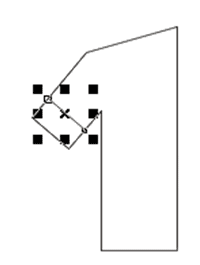
4. Klik 2x objek yg baru lalu klik kanan kemudian klik To Curve ubah garis objek tersebut, hingga menyerupai bentuk sebelah kiri kerah


5. Setelah itu posisikan kerah seperti gambar dibawah ini


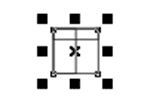
6. Buat objek baru tuk saku menggunakan Rectangle Tool, seperti pada gambar di bawah ini


7. Gunakan keseluruan objek kemudian pertebal garisnya dgn cara masuk pada Outline Tool, pilih 2 Point Outline (Thin), maka garis akan menjadi tebal seperti gambar dibawah ini


8. Posisikan letak saku seperti pada gambar dibawah ini


9. Guanakan keseluruan objek lalu Tahan tombol Ctrl kemudian Klik tahan kotak tengah sebelah kiri (gambar kiri), lalu geser kekanan, lalu lepaskan tombol mouse


10. Maka objek akan duplikat seperti pada gambar dibawah ini


11. Tuk menghasilkan bentuk objek kerah buat lagi objek menggunakan Freehand Tool, seperti pada gambar dibawah ini


12. Klik 2x objek baru, klik kanan lalu kurvakan gatis bagian atas


13. Lalu kurvakan, kurang lebih gambarnya seperti dibawah ini


14. Kerah masih belum rapi, tuk merapikan kerah, klik kerah sebelah kiri lalu tahan sombol shift, klik kerah bagian atas


15. Klik Trim , apabila anda belum mengetahui apa itu trim, klik disini Memotong Gambar dgn Coreldraw
Maka kerah sebelah kiri sudah terlihat rapi, lakukan hal serupa pada bagian kerah kanan.


16. Agar kerah terlihat sempurna, ulangi Langkah 12 dan 13 tuk merapikan kerah atas bagian bawahnya


17. Kini bagian atas sudah rapi, desain kemeja sudah terlihat sempurna


18. Buat tempat tuk kancing baju menggunakan Rectangle Tool, sesuaikan lebarnya (gambar kiri), beri warna putih maka akan terlihat seperti gambar dibawah ini(gambar kanan).


19. Buat objek bulat tuk kancing. Menggunakan Ellipse Tool.
Ukuran objek sesuaikan dgn lebar tempat kancing. Atur hingga posisi kancing seperti pada gambar dibawah ini.


20. Apabila telah selesai kini tinggal memberi warna pada desain kemeja yg telah Anda buat. Kemudian pilih Polet lengan kiri + Polet lengan kanan + kerah bagian kiri + kerah bagian kanan + kerah bagian atas + tempat kancing + saku bagian kiri + saku bagian kanan, Lalu beri warnah terserah anda! Kalau warna kesukaan saya biru & putih

21. Klik baju sebelah kiri + baju sebelah kanan


22. terserah anda mau beri warna apa. Tapi saya memeri warna hitam
Hasilnya:


contoh baju
Disain baju kemeja kita telah selesai.


Info Terkait:

Baca Selengkapnya »»